Connexion à distance
Suivez ces 3 étapes simples pour que je puisse accéder à votre écran et résoudre votre problème en direct.
🎦 Comment ça se passe — aperçu complet
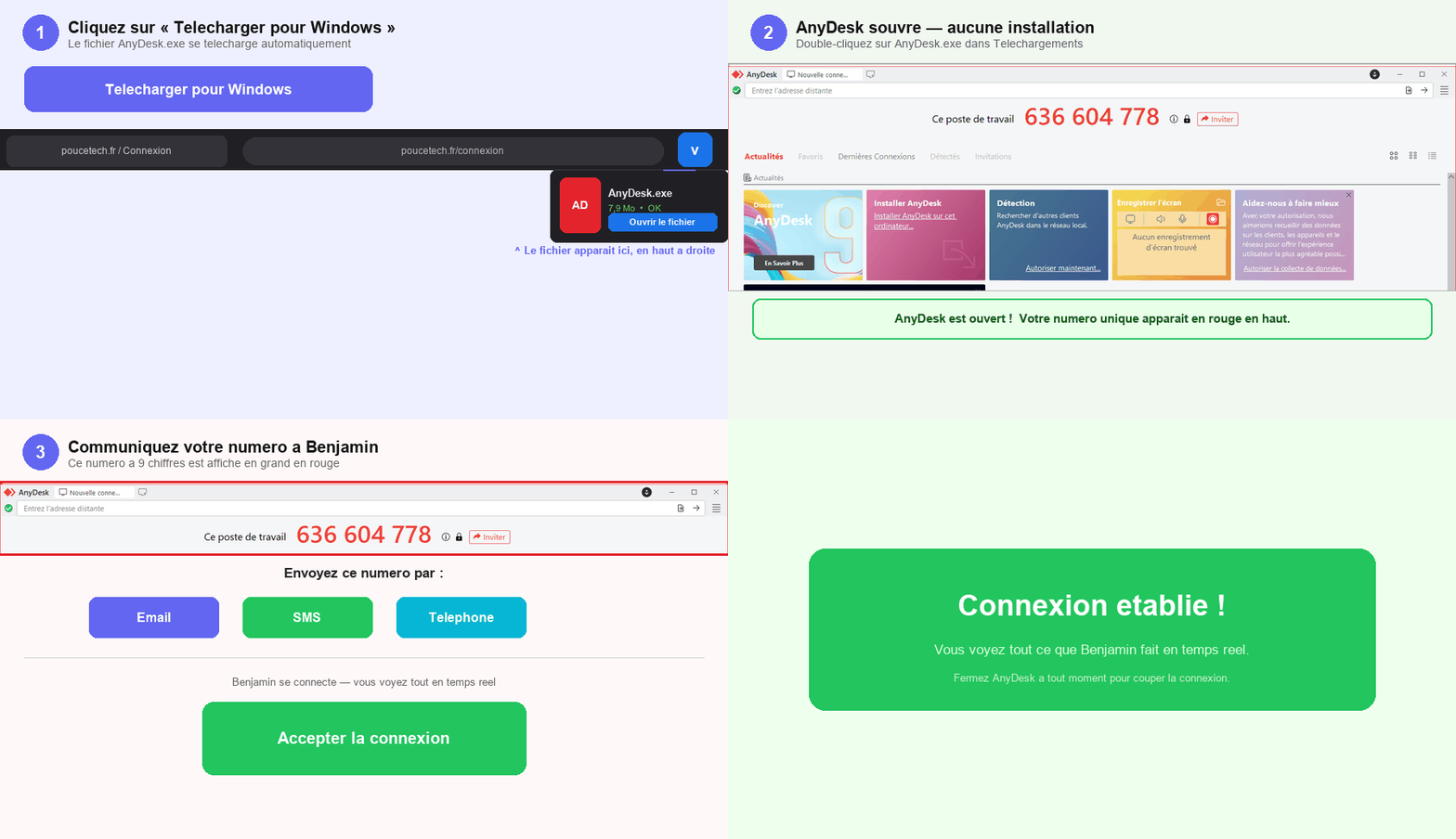
Le processus complet en 4 étapes — de cliquer sur "Télécharger" à l'affichage de votre numéro unique
Telechargez AnyDesk
Cliquez sur le bouton correspondant à votre ordinateur. Pas besoin d'installer, le fichier se lance directement.
Fichier officiel AnyDesk (6 Mo) - Gratuit, sans virus, sans installation. Se supprime facilement après usage.
Je ne sais pas si j'ai Windows ou Mac
Si votre ordinateur a un logo Apple (pomme) sur le couvercle, c'est un Mac. Sinon, c'est presque certainement Windows. En cas de doute, cliquez sur le bouton Windows, ça marchera dans 95% des cas.
Mon navigateur bloque le téléchargement
C'est normal ! Votre navigateur vous protège. Cliquez sur « Conserver » ou « Autoriser » quand le message apparaît. Le fichier est 100 % sûr, il vient directement du site officiel d'AnyDesk.
Ouvrez le fichier telecharge
Le fichier s'appelle AnyDesk.exe (Windows) ou AnyDesk.dmg (Mac). Il se trouve dans votre dossier Téléchargements.
Ou trouver le fichier ?
Regardez en bas de votre navigateur (Chrome, Edge) ou ouvrez le dossier "Téléchargements" depuis l'explorateur de fichiers. Double-cliquez sur le fichier pour l'ouvrir.
AnyDesk ouvert — voici ce que vous verrez
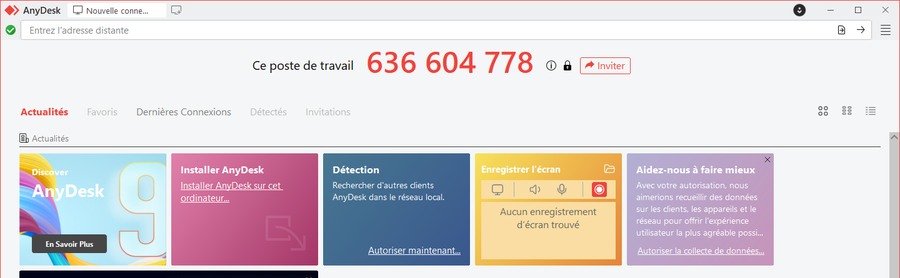
👆 C'est exactement cette fenêtre qui apparaît. Votre numéro est affiché en rouge en haut.
Si Windows affiche un avertissement — c'est normal !
On me demande un mot de passe administrateur
Si on vous demande un mot de passe, tapez le mot de passe de votre session Windows (celui que vous utilisez pour démarrer votre PC). Si vous ne le connaissez pas, appelez-moi et on trouvera une solution ensemble.
Communiquez-moi votre numéro
Une fois AnyDesk ouvert, un numéro à 9 chiffres s'affiche en rouge en haut de la fenêtre. C'est votre identifiant unique. Envoyez-le moi !
Le numéro s'affiche ici — en rouge, bien visible

Ce numéro change à chaque démarrage. Il ne permet pas d'accéder à votre PC sans votre accord.
Comment me l'envoyer ?
Par le moyen le plus simple pour vous : email (contact@poucetech.fr), SMS, ou directement par téléphone. Je vous ai normalement déjà contacte pour convenir du rendez-vous.
Et ensuite ? Je me connecte à votre écran. Un message vous demandera d'accepter la connexion. Cliquez sur "Accepter" et c'est parti ! Vous voyez tout ce que je fais.
💡 Questions frequentes
Est-ce que c'est sécurisé ?
Oui, totalement. AnyDesk utilise un chiffrement de niveau bancaire (TLS 1.2). Je ne peux accéder à votre écran que quand vous acceptez la connexion. Vous pouvez couper l'accès à tout moment en fermant AnyDesk.
Est-ce que vous pouvez accéder à mon PC après l'intervention ?
Non. Des que vous fermez AnyDesk (ou le supprimez), la connexion est definitivement coupee. Je n'ai aucun accès à votre ordinateur en dehors de la session. Et le numéro change à chaque fois.
Comment je supprime AnyDesk après ?
Comme AnyDesk est portable (pas installé), il suffit de supprimer le fichier "AnyDesk.exe" de votre dossier Téléchargements. Clic droit > Supprimer. C'est tout, il n'y a rien d'autre à faire.
Ça ne marche pas, que faire ?
Pas de panique ! Envoyez-moi un email a contact@poucetech.fr en decrivant ce qui se passe, ou appelez-moi directement. On trouvera une solution ensemble (on peut aussi utiliser Google Meet ou Teams comme alternative).
J'ai un Chromebook / une tablette / un téléphone
AnyDesk existe aussi sur Android et iOS (App Store / Google Play). Pour un Chromebook, on utilisera plutot Google Meet avec partage d'écran. Contactez-moi et on adaptera la methode.
Un inconnu me demande d'installer AnyDesk, c'est normal ?
ATTENTION : N'installez AnyDesk que si c'est MOI (Benjamin) qui vous l'a demande lors d'un rendez-vous convenu. Des arnaqueurs peuvent appeler en se faisant passer pour un support technique. Ne communiquez JAMAIS votre ID a un inconnu.
📞 Besoin d'aide pour vous connecter ?
Si vous bloquez a une étape, pas de stress ! Contactez-moi et je vous guide pas à pas.
Me contacter par email